


Quem utiliza dual boot com Windows e Linux provavelmente já se deparou com um comportamento curioso: ao iniciar o Windows, o relógio do sistema aparece adiantado em algumas horas, enquanto no Linux tudo funciona corretamente. O problema ocorre em diferentes distribuições — Big Linux, Ubuntu, Linux Mint, Fedora — e não está relacionado a um bug específico, mas sim a uma diferença conceitual entre os dois sistemas operacionais no tratamento do tempo.
Neste artigo, você vai entender por que isso acontece, como Windows e Linux lidam de forma diferente com timezone e com o relógio de hardware (RTC), e qual é a solução mais recomendada do ponto de vista técnico.

O que é o RTC (Real-Time Clock) e qual seu papel no sistema
Todo computador possui um RTC (Real-Time Clock), também conhecido como hardware clock. Esse relógio é mantido pela bateria da placa-mãe e continua contando o tempo mesmo quando o computador está desligado. Ele fica armazenado no firmware (BIOS/UEFI) e fornece a referência inicial de data e hora para o sistema operacional durante o boot.
O ponto crítico é que o RTC não armazena informação de timezone. Ele guarda apenas um valor bruto de data e hora. A interpretação desse valor — se ele representa UTC ou horário local — é responsabilidade exclusiva do sistema operacional.
É exatamente aqui que nasce o conflito entre Windows e Linux.
Como o Linux trata o horário e o timezone
Distribuições Linux e, de forma geral, sistemas Unix-like seguem uma abordagem historicamente consolidada para o controle de tempo.
No Linux, o RTC é tratado como estando em
UTC (Coordinated Universal Time). O sistema operacional
aplica o offset de timezone em nível de software, utilizando bases como
tzdata e serviços de sincronização via
NTP, que também operam sempre em UTC.
Na prática, o Linux lê o RTC como UTC durante a inicialização e converte esse valor para o horário local configurado (por exemplo, UTC−3 no Brasil). Sempre que grava o horário de volta no hardware, ele mantém o padrão UTC.
Essa abordagem é tecnicamente robusta e traz vantagens claras em ambientes com múltiplos sistemas, mudanças frequentes de fuso horário e sincronização precisa de tempo.

Como o Windows trata o horário do sistema
O Windows adota uma lógica diferente.
Por padrão, o Windows assume que o RTC está configurado em horário local. Isso significa que o valor lido do relógio de hardware já é considerado o horário final a ser exibido, sem aplicação de conversão de timezone.
Essa decisão tem raízes históricas, ligadas à compatibilidade com versões antigas do DOS e do próprio Windows, além de cenários onde apenas um sistema operacional é utilizado.
O problema surge quando o Windows passa a coexistir com um sistema que adota outra convenção.
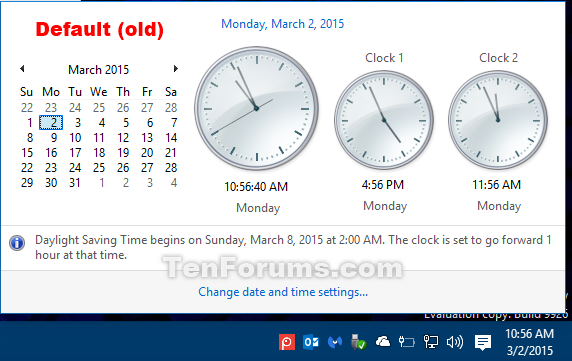
Por que o relógio fica adiantado no dual boot Windows e Linux
Em um sistema configurado para o fuso horário do Brasil (UTC−3), a sequência típica é a seguinte:
O Linux inicia, sincroniza o horário via NTP e grava o horário correto em UTC no RTC. Em seguida, o computador é reiniciado e o Windows é iniciado, lendo o RTC como se aquele valor já estivesse em horário local.
Exemplo prático:
- Horário real em Brasília: 15h
- UTC correspondente: 18h
- Linux grava 18h no RTC
- Windows lê 18h como horário local
O resultado é um relógio exibindo 3 horas adiantado.
Não se trata de erro de sincronização nem de configuração incorreta de timezone, mas de um conflito direto entre dois modelos diferentes de tratamento do tempo.
Pra facilitar, veja o infográfico a seguir:

Solução recomendada: configurar o Windows para usar UTC
Do ponto de vista técnico, a solução mais correta é alinhar o Windows ao comportamento do Linux, fazendo com que ele passe a interpretar o RTC como UTC.
Isso pode ser feito por meio de uma configuração no Registro do Windows.
Como configurar o Windows para usar UTC
Abra o Editor do Registro (regedit) com privilégios de administrador e navegue até:
HKEY_LOCAL_MACHINE\SYSTEM\CurrentControlSet\Control\TimeZoneInformation
Crie um novo valor do tipo DWORD (32-bit) com o nome:
RealTimeIsUniversal
Defina o valor como:
1
Reinicie o sistema.
Após isso, o Windows passará a tratar o RTC como UTC e aplicará corretamente o offset de timezone, eliminando o problema de forma definitiva.

Solução alternativa: configurar o Linux para usar horário local (não recomendada)
Também é possível forçar o Linux a adotar o mesmo modelo do Windows, configurando o RTC como horário local:
timedatectl set-local-rtc 1 --adjust-system-clock
Apesar de funcional, essa abordagem não é recomendada. Ela
vai contra o padrão dos sistemas Unix-like, pode causar problemas com
sincronização via NTP, gerar inconsistências em mudanças de timezone e é
explicitamente desencorajada pela documentação do systemd.
Essa opção deve ser encarada apenas como um workaround para cenários muito específicos.
Conclusão: Windows, Linux e decisões diferentes sobre timezone
O relógio adiantado em sistemas dual boot não é um bug, mas o resultado de decisões arquiteturais distintas. O Linux trabalha com UTC no hardware e aplica timezone em software, enquanto o Windows assume que o RTC já está em horário local.
Compreender essa diferença permite resolver o problema de forma definitiva. Ajustar o Windows para usar UTC é a solução mais limpa, previsível e tecnicamente consistente.
Referências técnicas
- Microsoft Documentation — Windows Time Service
- systemd Documentation — timedatectl
- Arch Linux Wiki — System time
- Ubuntu Documentation — Time and Date
- Discussões no Stack Overflow sobre RTC e dual boot


0 Comentários